آموزش اضافه کردن نسخه اپلیکیشن iX Broker (موبایل)
- صفحه اصلی
- آموزش اضافه کردن نسخه اپلیکیشن iX Broker (موبایل)
نصب اپلیکیشن پلتفرم معاملاتی iX Broker (موبایل)
به راهنمای گام به گام ما برای نصب اپلیکیشن پلتفرم معاملاتی iX Broker روی دستگاه موبایل خوش آمدید.
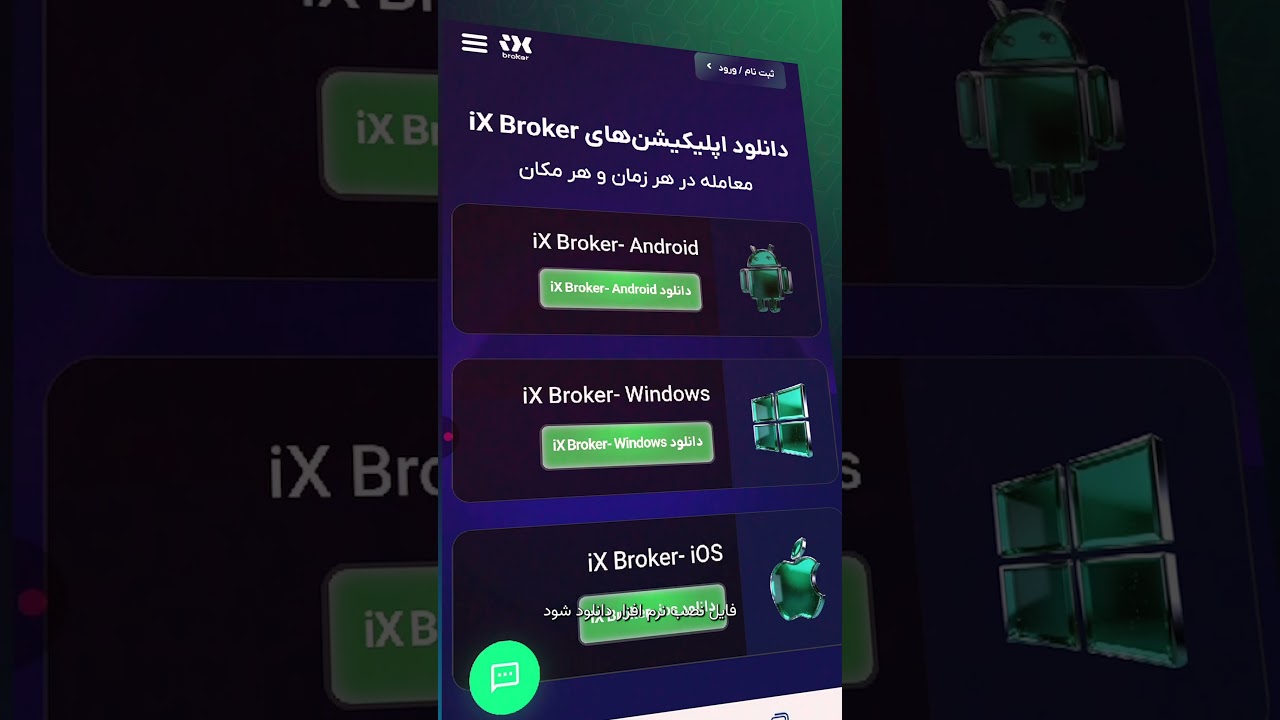
راهنمای دانلود و نصب اپلیکیشن iX Broker برای اندروید
برای دانلود و نصب اپلیکیشن iX Broker روی گوشی اندرویدی خود، مراحل زیر را دنبال کنید.
مرحله ۱: ورود به وبسایت iX Broker
۱. وارد وبسایت رسمیixbroker.com شوید.
۲. در قسمت بالای صفحه، سمت چپ، روی آیکون منوی همبرگری کلیک کنید تا منوی سایت باز شود.
۳. در انتهای منو، زبان وبسایت را از انگلیسی به فارسی تغییر دهید.
مرحله ۲: دانلود اپلیکیشن اندروید
۱. مجدداً منوی همبرگری را باز کنید.
۲. روی گزینه «دانلود اپلیکیشن» کلیک کنید.
۳. در صفحه بازشده، نسخههای مختلف نرمافزار را مشاهده خواهید کرد.
۴. گزینه «iX Broker برای اندروید» را انتخاب کنید تا فایل نصب اپلیکیشن دانلود شود.
مرحله ۳: نصب اپلیکیشن
۱. پس از تکمیل دانلود، فایل نصب اپلیکیشن را در گوشی خود پیدا کنید.
۲. فایل دانلودشده را اجرا کنید و مراحل نصب را دنبال کنید.
۳. پس از اتمام نصب، آیکون اپلیکیشن iX Broker روی صفحه گوشی یا در فهرست برنامههای شما نمایش داده میشود.
مرحله ۴: ورود به اپلیکیشن
۱. روی آیکون iX Broker کلیک کنید تا اپلیکیشن اجرا شود.
۲. در صفحه ورود، نام کاربری و رمز عبور حساب خود را وارد کنید.
۳. پس از ورود موفق، میتوانید به پلتفرم iX Broker دسترسی داشته باشید.
با انجام مراحل بالا، اپلیکیشن iX Broker روی گوشی اندرویدی شما نصب شده است و میتوانید از طریق آن به حساب خود دسترسی داشته باشید و معاملات خود را مدیریت کنید.
سوالات متداول
بله، شما میتوانید وب اپلیکیشن پلتفرم iX Broker را روی اکثر مرورگرهای مدرن موبایلی نصب کنید. مراحل ارائه شده در راهنما با مرورگرهای محبوبی همچون گوگل کروم، سافاری، فایرفاکس و مایکروسافت اج سازگار هستند. اگر مشکلی داشتید، مطمئن شوید که مرورگر شما به آخرین نسخه به روزرسانی شده است.
اگر گزینه ‘افزودن به صفحه اصلی’/Add to Home Screen را مشاهده نمی کنید، مطمئن شوید که در صفحه ورود به وبسایت iX Broker هستید و در منوی اشتراک گذاری/share یا تنظیمات مرورگر خود به دنبال آن بگردید، زیرا مکان این گزینه ممکن است متفاوت باشد. بهروزرسانی مرورگر و راهاندازی مجدد/restart آن نیز میتواند کمک کننده باشد. اگر مشکل همچنان ادامه داشت، با پشتیبانی مرورگر خود ارتباط و درخواست راهنمایی کنید.